




亲爱的读者,如果你是第一次接触Adobe Reader版本和网易PC官方下载软件的新手,那么这篇教程就是为你量身定制的,我们将从零开始,一步步教你如何下载、安装并使用Adobe Reader版本(特别是精装款V6.713),以及如何快速设计项目并导出。
第一步:从网易PC官方下载Adobe Reader版本
我们需要从网易PC官方网站上下载Adobe Reader版本,请遵循以下步骤:
1、打开你的浏览器,输入网易PC官网的网址。
2、在搜索框中输入“Adobe Reader”,点击搜索。
3、在搜索结果中找到适合你的操作系统(如Windows或Mac)的Adobe Reader版本(特别是精装款V6.713)。
4、点击下载按钮,等待下载完成。
第二步:安装Adobe Reader版本
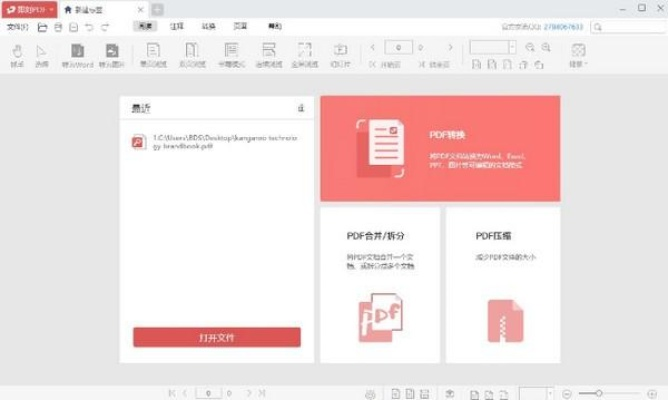
下载完成后,我们需要安装软件,请按照以下步骤操作:
1、找到你刚刚下载的Adobe Reader安装包。
2、点击打开,按照提示进行安装。
3、选择自定义安装,选择你常用的安装路径。
4、完成安装后,打开软件。
第三步:使用Adobe Reader版本快速设计项目并导出
现在我们已经成功下载并安装了Adobe Reader版本,接下来我们将学习如何使用它来快速设计项目并导出,请按照以下步骤操作:
1、打开Adobe Reader版本软件,点击新建文档开始你的设计项目。
2、在文档中设计你的项目内容,你可以使用文字工具添加文字,使用图片工具插入图片等。
3、设计完成后,点击菜单栏中的“文件”选项。
4、在文件菜单中,选择“导出”选项。
5、在导出选项中,选择你需要的文件格式(如PDF)。
6、选择导出的路径和文件名,点击保存,至此,你已经成功创建并导出了一个设计项目。
第四步:解决常见问题与帮助资源
在使用过程中,你可能会遇到一些问题,这时,你可以访问软件的帮助文档或者官方网站寻找解决方案,Adobe Reader版本通常会有详细的帮助文档和FAQ(常见问题解答)区域,你可以在那里找到大部分问题的答案,如果仍然无法解决问题,你可以联系软件的客服支持寻求帮助。
第五步:进阶学习与实践
完成基础操作后,你可以进一步学习Adobe Reader的高级功能,如表单设计、注释工具、密码保护等,你也可以尝试参加一些在线课程或者教程,提高你的使用技能,实践是最好的学习方式,多动手实践,你会发现更多的可能性。





 苏ICP备2020065159号-1
还没有评论,来说两句吧...