


亲爱的读者,如果你是第一次接触“finger官方下载与PS用旧版本,可靠设计策略执行_BT1_v8.434”,请放心,这篇教程将带你从零开始,一步一步掌握基础操作,我们会从下载安装开始,到一个最基本的任务——创建一个简单项目并导出。
第一步:下载和安装
我们需要访问“finger官方下载”页面,在搜索引擎中输入“finger官方下载”即可找到相关页面。
1、点击下载链接,保存软件安装文件到你的电脑。
2、找到保存的安装文件,解压缩(如果安装文件是压缩包的话)。
3、运行安装程序,按照提示进行安装。
我们还需要安装PS的旧版本,你可以在相关的软件下载网站上找到PS的旧版本进行下载和安装。
第二步:安装PS用旧版本
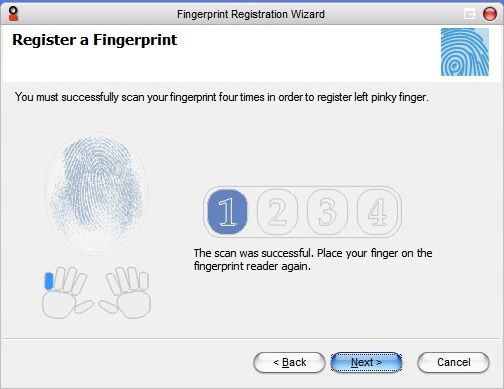
为了配合使用“finger官方下载与PS用旧版本,可靠设计策略执行_BT1_v8.434”,你需要安装一个与finger兼容的Photoshop旧版本,你可以在官方网站或者可信赖的下载平台上找到适合你的Photoshop版本进行下载和安装。
第三步:启动软件并创建新项目
安装完成后,我们可以开始使用“finger官方下载与PS用旧版本,可靠设计策略执行_BT1_v8.434”来创建新项目了。
1、打开软件,你会看到一个欢迎界面或者启动界面。
2、在界面上找到“新建项目”或者“创建项目”的按钮(通常在界面的左上角或者顶部菜单栏),点击它。
3、在弹出的对话框中,选择你需要的项目类型(比如是一个设计项目),然后设置项目名称和保存位置。
4、点击“确定”或者“创建”,你的新项目就创建成功了。
第四步:设计与编辑
创建项目后,你可以开始你的设计工作,你可以使用各种工具、图层、滤镜等功能来创建和编辑你的设计,如果你在使用的过程中遇到任何问题,你可以查看软件的帮助文档或者在线教程来获取帮助。
第五步:导出项目
当你完成设计后,你可以导出你的项目。
1、在项目界面中,找到“导出”或者“分享”的按钮(通常在顶部菜单栏)。
2、选择你需要的导出格式(比如JPEG、PNG等)。
3、设置导出的选项(比如分辨率、质量等)。
4、点击“导出”或者“确定”,你的项目就会导出到你设定的位置。
在整个过程中,“finger官方下载与PS用旧版本,可靠设计策略执行_BT1_v8.434”将帮助你高效地完成设计任务,通过不断实践和探索,你会逐渐掌握更多的技巧和功能。
这就是从零开始使用“finger官方下载与PS用旧版本,可靠设计策略执行_BT1_v8.434”的教程,希望这个教程对你有所帮助,如果你有任何问题,欢迎随时向我提问,学习是一个过程,不要害怕犯错误,只要你坚持,你一定能够掌握这个工具,加油!
转载请注明来自江苏安盛达压力容器有限公司,本文标题:《finger官方下载与PS用旧版本,可靠设计策略执行_BT1_v8.434》






 苏ICP备2020065159号-1
还没有评论,来说两句吧...